게이밍 PC 조립 전 확인|RTX 4060·3060과 모니터 맞추는 순서
- 그래픽카드를 고르기 전에 게임명·목표 해상도·원하는 실제 프레임을 정합니다. 모니터의 최대 주사율이 곧 게임의 실제 FPS는 아닙니다.
- RTX 4060은 데스크톱 8GB, RTX 3060은 12GB·8GB 제품이 있어 정확한 모델명을 확인해야 합니다. 노트북 GPU와 혼동하지 마세요.
- 케이스 공간·전원 연결·디스플레이 입력 모드부터 대조하고, 조립 뒤 Windows의 새로 고침 빈도를 확인합니다.
자료 확인일: 2026-10-12. 특정 부품 추천이나 직접 측정한 성능표가 아니라, 제조사 사양과 조립 전 점검 순서를 정리한 글입니다.

“RTX 4060이면 144Hz 모니터가 맞나요?”라는 질문에는 게임과 옵션을 먼저 알아야 답할 수 있습니다. 같은 그래픽카드라도 게임 장면, CPU, 해상도, 레이트레이싱 설정에 따라 프레임이 달라집니다. 부품 이름만 맞추기보다 아래 네 칸을 적고 견적을 비교해 보세요.
1. 게임과 화면 목표부터 적으세요
| 기록 칸 | 적을 내용 | 구매 전에 할 일 |
|---|---|---|
| 게임 | 자주 할 게임 2~3개 | 공식 요구 사양과 같은 조건의 성능 자료 확인 |
| 화면 | FHD·QHD·4K 중 목표 해상도 | 화질을 우선할지 프레임을 우선할지 결정 |
| 프레임 | 원하는 실제 FPS와 최소 허용 수준 | 평균값뿐 아니라 순간적인 끊김도 확인 |
| 예산 | 본체·모니터·케이블 총액 | 기존 부품 재사용 가능 여부 기록 |
고주사율 모니터에서 게임이 매 순간 최대 주사율만큼 프레임을 만들어야 하는 것은 아닙니다. 다만 원하는 부드러움을 얻으려면 목표 게임의 실제 성능이 중요합니다. FPS와 Hz를 같은 수치로 보거나, 고해상도 화면을 연결한 것 자체를 곧바로 “병목”이라고 부르지는 마세요.
2. RTX 4060·3060은 제품 전체 이름으로 비교하세요
NVIDIA 공식 사양에서 데스크톱 RTX 4060은 Ada Lovelace 계열, RTX 3060은 Ampere 계열입니다. 4060을 2026년의 최신 아키텍처라고 표현할 수는 없습니다. RTX 4060 Ti와 RTX 3060 Ti도 다른 제품이므로 판매 제목의 Ti 유무까지 확인하세요.
| 구분 | 공식 기본 사양에서 확인할 점 | 구매 판단에 추가로 필요한 것 |
|---|---|---|
| RTX 4060 데스크톱 | GDDR6 8GB | 보드 제조사·정확한 모델·길이·전원 단자 |
| RTX 3060 데스크톱 | GDDR6 12GB 또는 8GB | 메모리 구성과 실제 판매 모델 일치 여부 |
| 노트북의 RTX 제품 | 데스크톱 제품과 별도 구성 | 노트북 전체 모델·전력 설정·냉각 조건 |
NVIDIA는 RTX 4060을 1080p 게임용 모니터와 함께 사용하는 방향으로 소개합니다. 이것이 다른 해상도 연결 금지나 모든 게임의 특정 FPS 보장은 아닙니다. QHD·4K가 목적이라면 해당 해상도와 옵션으로 측정한 자료를 별도로 확인하세요. VRAM 용량 하나만으로 두 GPU의 종합 성능 순위를 단정할 수도 없습니다.
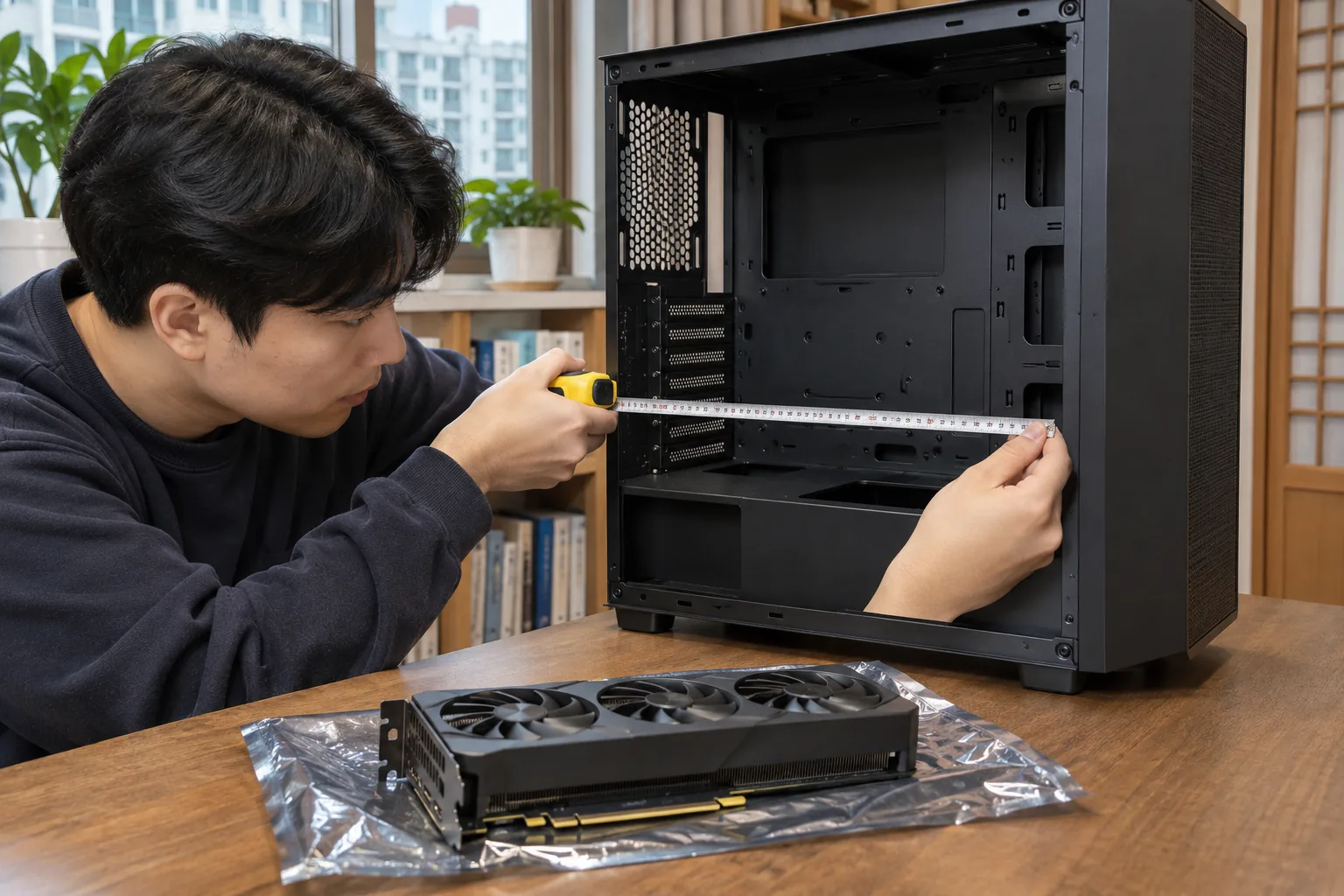
3. 주문 전에 길이·두께·전원을 대조하세요
- 공간: 케이스의 GPU 허용 길이와 그래픽카드 길이를 비교합니다. 전면 팬·라디에이터를 넣으면 남는 공간이 달라질 수 있습니다.
- 두께: 점유 슬롯 수와 주변 부품 간격, 케이블을 꽂고 옆판을 닫을 공간을 확인합니다.
- 전원: 그래픽카드 제조사의 권장 시스템 전력과 필요한 보조전원 커넥터를 확인합니다. GPU 소비전력만 본체 전체의 필요 용량으로 사용하지 마세요.
- 기존 부품: CPU·메인보드·RAM 규격과 재사용할 전원장치 상태도 확인합니다. 모듈러 전원장치 케이블을 다른 제품의 케이블과 임의로 섞지 마세요.
4. 모니터는 포트별 지원 모드를 확인하세요
“HDMI가 있다”는 정보만으로 목표 해상도와 주사율이 모두 지원된다고 판단하지 마세요. 모니터 설명서의 입력 단자별 지원 해상도·주사율 표와 그래픽카드 출력, 케이블 사양을 함께 확인해야 합니다. 어댑터나 도킹 장치를 거치면 지원 모드가 달라질 수 있으므로 처음 확인할 때는 직접 연결을 기준으로 삼으세요.
조립 후 화면 설정 확인 순서
- 모니터 케이블이 사용하는 그래픽 출력에 연결됐는지 확인합니다.
- 그래픽 드라이버와 모니터 안내를 확인합니다.
- Windows 11에서 설정 → 시스템 → 디스플레이 → 고급 디스플레이를 엽니다.
- 모니터가 여러 개라면 해당 화면을 고른 뒤 지원되는 새로 고침 빈도를 선택합니다.
- 게임을 실행해 실제 FPS와 끊김을 확인하고 해상도·그래픽 옵션을 하나씩 조정합니다.
지원되지 않는 주사율을 강제로 입력하는 것보다 연결 규격과 공식 지원 모드부터 확인하는 편이 안전합니다. 설정만으로 특정 성능 향상을 보장할 수는 없습니다.
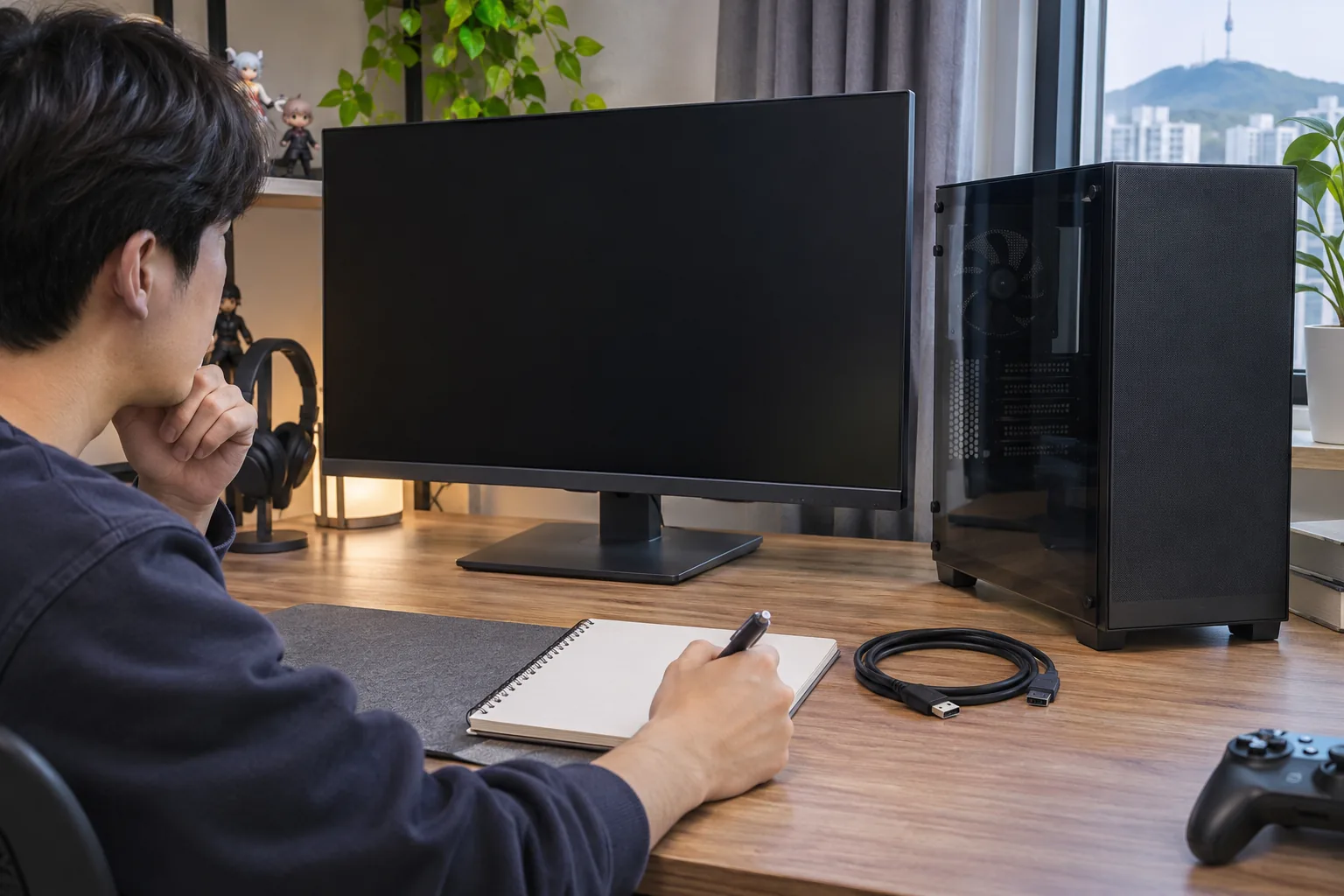
원하는 주사율이 안 보일 때 확인할 순서
먼저 고급 디스플레이에서 올바른 모니터를 선택했는지 확인하세요. 이어서 모니터 설명서의 입력 단자별 지원 모드, 현재 해상도, 케이블과 어댑터를 대조합니다. 지원 모드가 맞으면 모니터 자체 메뉴와 그래픽 드라이버 안내를 확인하세요. Windows 목록의 주사율 옆에 별표(*)가 있으면 현재 해상도와 함께 지원되지 않는 조합일 수 있으며, 선택할 때 해상도가 바뀔 수 있습니다.
주문 전 마지막 체크리스트
- 자주 할 게임·목표 해상도·실제 FPS 목표를 적었다.
- 그래픽카드 전체 모델명과 메모리 용량을 확인했다.
- 케이스 공간·점유 슬롯·전원장치와 커넥터를 대조했다.
- 모니터의 입력 단자별 지원 해상도·주사율을 확인했다.
- 본체·모니터·케이블·운영체제를 포함한 총비용을 비교했다.
가상 사례: 모니터부터 샀을 때
FHD 모니터를 쓰던 A씨가 QHD 고주사율 모니터로 바꾸려고 합니다. 먼저 주로 하는 게임 이름과 QHD에서의 옵션을 적고, 현재 GPU로 가능한 성능 자료를 확인합니다. 목표에 미치지 못하면 옵션 조정, 기존 GPU 유지, 본체 업그레이드의 총비용을 각각 비교합니다. 이 사례는 판단 순서를 설명하는 가정이며 실제 벤치마크 결과가 아닙니다.
자주 묻는 질문
RTX 4060에 4K 모니터를 연결하면 안 되나요?
화면 출력과 고사양 게임의 실제 성능은 별개입니다. 출력 지원 모드를 확인하고, 게임은 같은 해상도·옵션의 성능 자료로 판단하세요.
RTX 3060은 모두 12GB인가요?
아닙니다. 공식 사양에는 12GB와 8GB 구성이 있으므로 판매 제품의 전체 모델명과 메모리 정보를 확인하세요.
모니터가 165Hz인데 60Hz만 보여요.
고급 디스플레이에서 선택한 화면, 현재 해상도, 연결 포트와 케이블, 중간 어댑터를 순서대로 확인하세요.
144Hz 모니터면 항상 144FPS가 나와야 하나요?
아닙니다. 모니터 주사율은 화면의 갱신 능력이고 FPS는 게임이 생성하는 프레임입니다.
전원장치는 GPU 소비전력보다 조금 크면 되나요?
GPU뿐 아니라 전체 구성과 필요한 커넥터를 고려해야 합니다. 실제 제품 제조사의 권장 사항을 기준으로 대조하세요.
확인 자료
- NVIDIA RTX 4060·4060 Ti 공식 사양
- NVIDIA RTX 3060 제품군 공식 사양
- NVIDIA RTX 4060 안내
- Microsoft 모니터 새로 고침 빈도 변경 안내
함께 읽기: 사무용 데스크탑 구매 전 확인


댓글
댓글 쓰기