모니터 글자가 흐릴 때|해상도 낮추기 전 배율부터 확인하세요
모니터 글자가 작고 흐리다고 해상도를 먼저 낮추면 오히려 글자의 선명도가 떨어질 수 있습니다. Windows에서는 모니터의 권장 해상도를 확인한 뒤 배율과 앱 확대를 따로 조정하세요. 화면 전체가 흐린지 특정 앱만 그런지 나누면 불필요한 재설치를 줄일 수 있습니다.
작은 글자와 흐린 글자를 구분하세요
바탕화면 아이콘과 설정 창, 브라우저의 같은 글자를 차례로 봅니다. 모두 작지만 윤곽이 또렷하면 크기 문제일 수 있고, 글자 주변이 번져 보이면 표시 조건을 점검해야 합니다. 앱 한 곳만 흐리면 화면 전체 설정을 바꾸기 전에 해당 앱을 다시 열어 비교하세요.
바꾸기 전 현재 해상도·배율을 적어 둡니다. 여러 값을 동시에 바꾸면 어떤 조정이 영향을 줬는지 찾기 어렵습니다. 이 글은 Windows의 기본 표시 설정을 다루며, 눈의 불편이나 시력 변화를 진단하는 방법은 아닙니다. 기기 화면 외에서도 이상이 느껴지면 별도로 확인하세요.
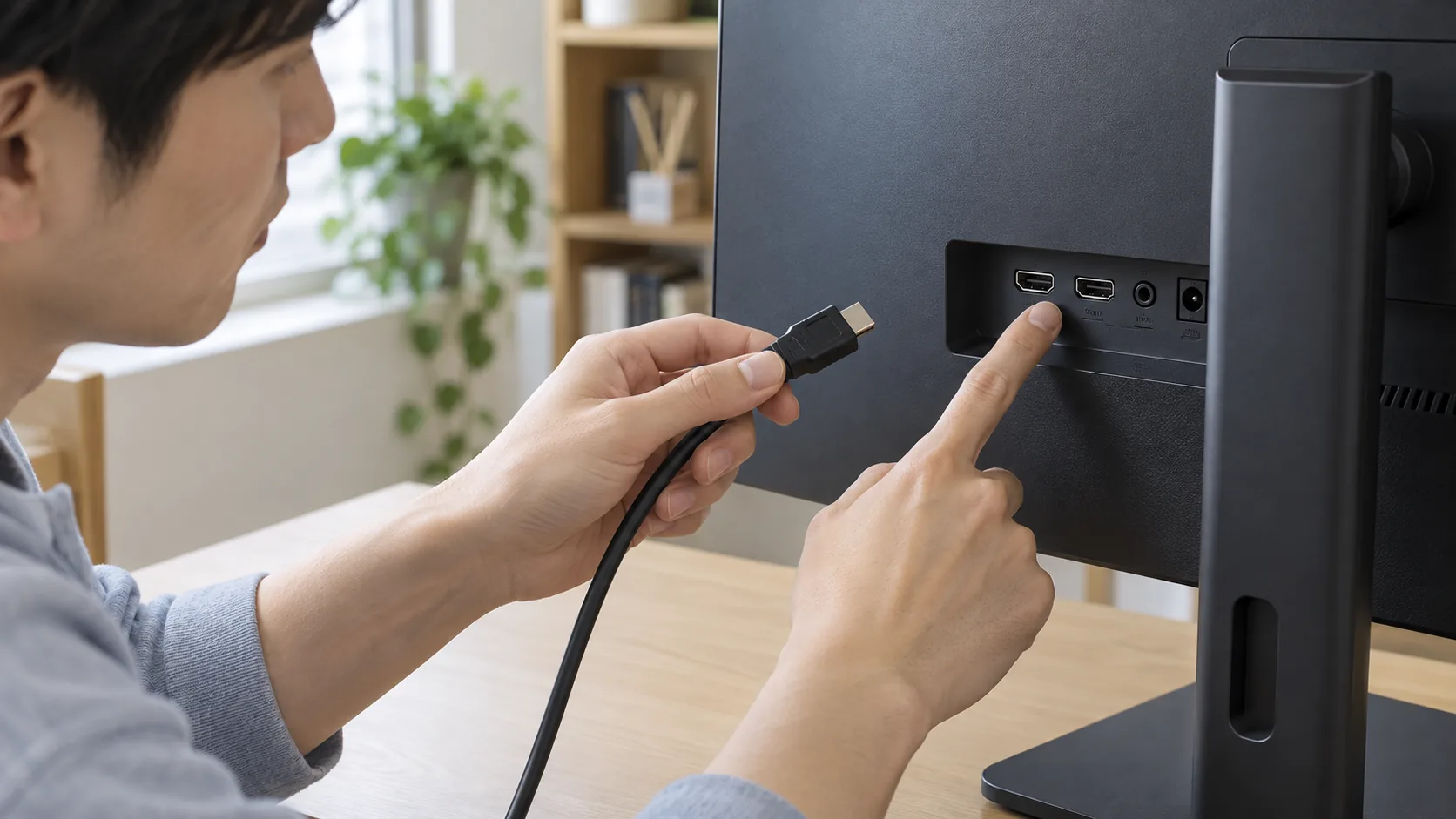
디스플레이별 권장 해상도부터 보세요
설정 → 시스템 → 디스플레이에서 해당 화면을 선택하고 디스플레이 해상도의 권장 값을 확인합니다. Microsoft는 모니터의 기본 해상도보다 낮은 해상도에서는 글자가 덜 선명하거나 화면이 늘어나 보일 수 있다고 안내합니다. 글자를 키우기 위한 첫 선택으로 해상도를 낮추지는 마세요.
노트북과 외부 모니터를 함께 쓰면 각 화면의 설정을 따로 확인합니다. 화면 식별 기능으로 어느 번호가 어떤 모니터인지 보고, 바꾸려는 화면을 선택하세요. 해상도 선택지 자체가 기대와 다르면 모니터·노트북·케이블의 지원 조건을 대조해야 합니다.
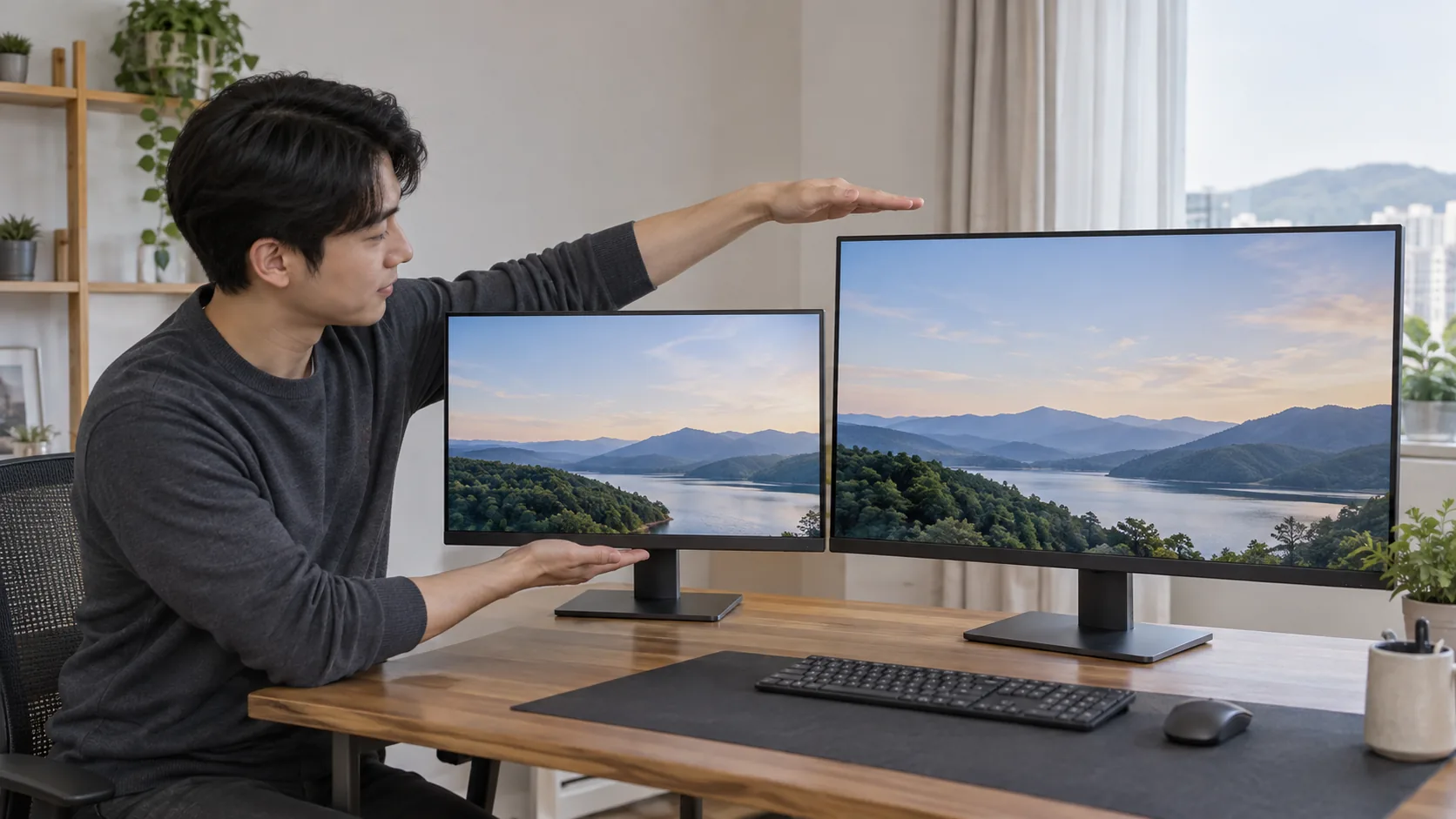
배율과 브라우저 확대를 나누어 조정하세요
화면 전체의 아이콘과 앱을 키우려면 디스플레이의 배율 항목을 확인합니다. 웹페이지만 작다면 브라우저 확대를 먼저 비교하세요. Microsoft의 접근성 안내는 글자 크기와 화면 전체 크기를 바꾸는 설정을 구분합니다. 표시되는 권장 값에서 시작해 한 단계씩 확인하는 편이 이해하기 쉽습니다.
앱을 두 화면 사이에 옮겼을 때만 달라지면 화면별 배율이 다른지 기록합니다. 변경 뒤 필요한 경우 앱을 닫고 다시 열어 비교하되 작성 중인 문서는 먼저 저장하세요. 모든 화면을 한 배율로 강제하거나 사용자 지정 값을 반복 입력하기보다 기본 선택지부터 점검합니다.
설정만으로 안 되면 연결 조건을 확인하세요
케이블이 느슨한지, 중간 허브나 변환기가 있는지, 다른 연결에서도 같은 증상인지 봅니다. 케이블을 분리할 때는 장치 안내에 따라 안전하게 처리하세요. 단순히 HDMI나 USB-C 모양이 같다고 원하는 해상도와 주사율이 모두 지원되는 것은 아닙니다.
지원 문의에는 모니터 모델·Windows 버전·현재 해상도·배율·연결 경로·어느 앱에서 발생하는지를 정리하세요. 특정 설정이 모든 기기를 해결한다고 단정하거나 원인을 모르고 초기화부터 하지 마세요. 처음 적어 둔 설정으로 되돌려 비교할 수 있으면 점검이 훨씬 쉬워집니다.
증상에 따라 첫 조정을 고르세요
① 모든 글자가 작지만 또렷함: 현재 권장 해상도를 유지하고 배율을 비교합니다. ② 웹페이지만 작음: 브라우저 확대를 확인합니다. ③ 특정 앱만 흐림: 다른 앱과 비교한 뒤 해당 앱을 다시 열어봅니다. ④ 외부 화면만 흐림: 그 화면을 선택해 권장 해상도와 연결 조건부터 확인합니다.
변경 기록을 한 줄씩 남기세요: 화면 번호 / 이전 해상도·배율 / 바꾼 값 / 좋아진 점·남은 증상. 한 번에 한 항목만 바꾸고 효과가 없으면 기록한 이전 값으로 돌아갑니다. 지원 문의에는 이 기록을 전달하면 같은 점검을 반복하는 시간을 줄일 수 있습니다.
한눈에 확인하는 점검표
| 보이는 증상 | 첫 확인 | 다음 비교 |
|---|---|---|
| 전체 글자가 작음 | 배율·텍스트 크기 | 권장 해상도 유지 |
| 전체가 흐림 | 권장 해상도 | 연결·화면 설정 |
| 특정 앱만 흐림 | 앱 확대·재실행 | 다른 앱에서 같은 글자 |
| 두 화면 사이 차이 | 모니터별 배율 | 각 화면 따로 선택 |
자주 묻는 질문
글자를 키우려고 해상도를 낮춰도 되나요?
낮은 해상도는 선명도를 떨어뜨릴 수 있습니다. 권장 해상도에서 배율이나 텍스트 크기를 먼저 살펴보세요.
모든 모니터의 배율을 같게 해야 하나요?
물리적 크기와 해상도가 달라 같은 값이 항상 편한 것은 아닙니다.
그래픽카드를 새로 사야 하나요?
설정과 연결 지원 조건을 확인한 뒤 판단하세요. 흐린 글자만으로 부품 고장을 확정할 수 없습니다.
함께 읽으면 좋은 글
공식 자료와 확인일
정보 확인일: 2026년 10월 13일. 서비스·상품 조건은 이용 전 공식 안내를 다시 확인하세요. 가상 계산과 점검 제안은 실제 이용 후기와 구분해 설명했습니다.
오늘 할 일
현재 해상도와 배율을 기록하고 권장 해상도부터 확인하세요. 전체 화면과 앱 확대를 따로 비교하면 글자 크기와 선명도 문제를 구분할 수 있습니다.


댓글
댓글 쓰기