컴퓨터 사양 보는 법|Windows 11에서 CPU·메모리·저장 공간 기록하기
컴퓨터 사양을 물었을 때 “몇 년 전에 산 노트북”만으로는 답하기 어렵습니다. Windows 11에서는 설정의 ‘정보’에서 프로세서·설치된 RAM·시스템 종류를, ‘저장소’에서 남은 공간을 확인할 수 있습니다. 필요한 프로그램의 요구사항을 옆에 놓고 같은 항목을 기록하세요.

설정의 정보에서 정확한 이름을 적으세요
시작 버튼을 마우스 오른쪽으로 클릭해 설정을 열고 시스템 → 정보로 이동합니다. Microsoft 공식 안내는 장치 사양에서 프로세서 유형, 설치된 RAM, 시스템 종류를 확인하도록 설명합니다. Windows 사양에서는 에디션과 버전도 나누어 적으세요.
CPU는 ‘i5’나 ‘라이젠’만 쓰지 말고 화면에 보이는 전체 모델명을 기록합니다. RAM은 저장장치 용량과 다른 항목입니다. ‘256GB 노트북’이라는 판매 설명을 RAM 256GB로 옮겨 적지 않도록 단위 옆의 항목 이름을 확인하세요.

전체 용량과 설치 가능한 빈 공간을 구분하세요
설정 → 시스템 → 저장소에서 드라이브의 사용량과 빈 공간을 확인하세요. 여러 드라이브가 있으면 프로그램을 설치할 드라이브를 기준으로 봅니다. 판매 당시의 전체 SSD 용량이 지금 사용할 수 있는 공간과 같지는 않습니다.
가상으로 전체 용량이 512GB인데 빈 공간이 18GB이고, 프로그램이 설치에 30GB를 요구한다면 전체 용량만으로 충족했다고 판단하면 안 됩니다. 업데이트나 작업 파일에 추가 공간이 필요할 수도 있어 해당 프로그램 안내를 함께 읽습니다. 이 예시는 실제 프로그램의 사양이 아닙니다.
그래픽 요구사항이 있으면 별도로 확인하세요
정보 화면의 CPU·RAM만으로 그래픽 조건까지 확인한 것은 아닙니다. 장치 제조사의 모델별 사양이나 그래픽 장치 이름을 확인하고, 프로그램이 요구하는 GPU와 비교하세요. Microsoft는 내장형과 별도 그래픽 장치가 구분되며 작업에 따른 성능·전력 특성이 다름을 설명합니다.
모델명이 비슷해도 노트북과 데스크톱의 구성이 같다고 단정하지 마세요. 최소 요구사항은 원하는 해상도·작업 속도의 보장이 아닙니다. 확인하지 못한 GPU 항목은 추측해서 채우지 말고 ‘추가 확인’으로 남깁니다.
공유할 때는 사양만 보내세요
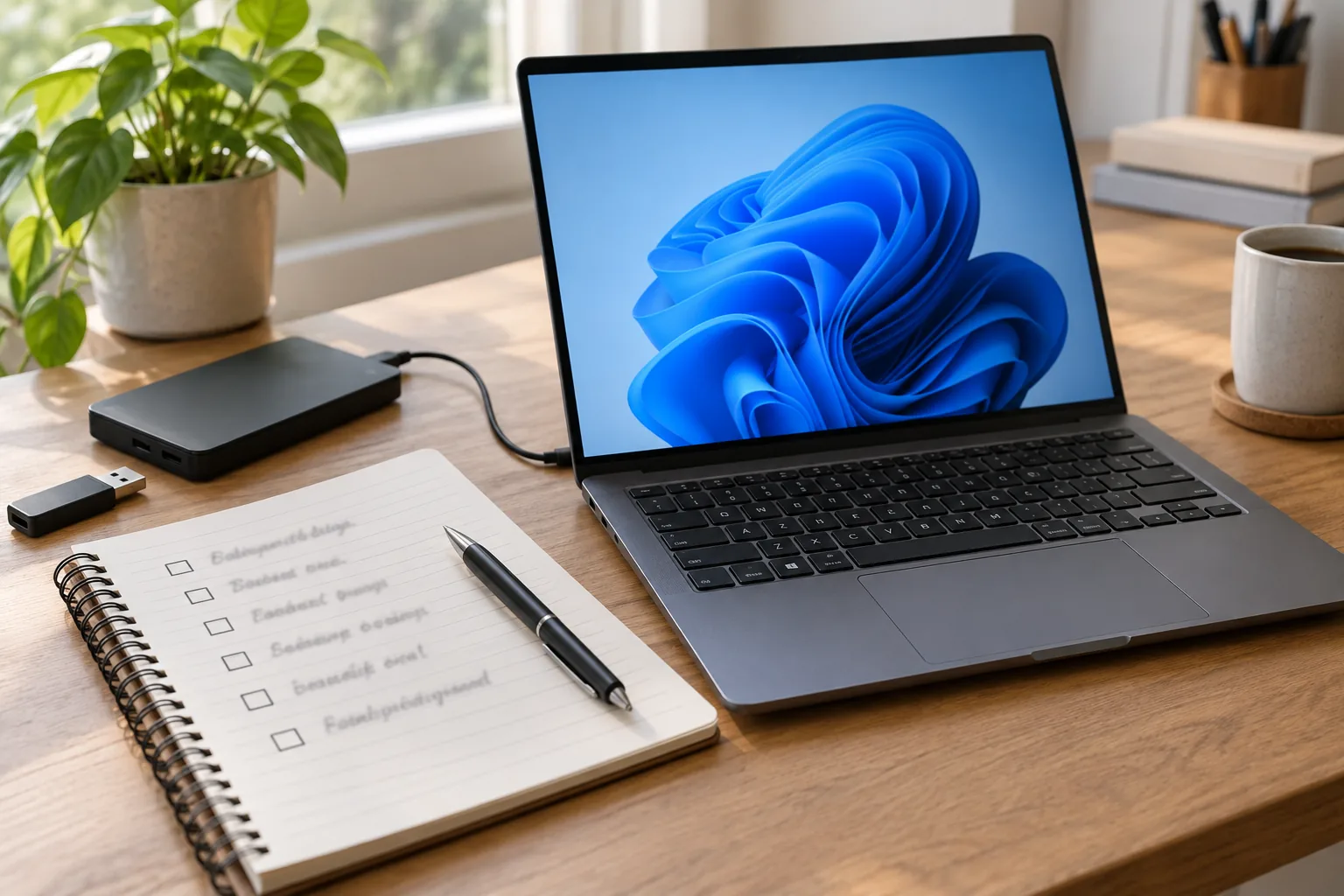
상담이나 프로그램 문의에는 필요한 사양을 글로 옮기는 것이 편합니다. 정보 화면을 통째로 공개하면 장치 이름·식별 정보 등이 함께 보일 수 있으니 불필요한 정보를 가립니다. 제품 키·복구 키·계정 정보는 사양 확인에 필요하지 않습니다.
요구사항의 출처 URL과 확인일을 남기고 아래 표의 ‘충족 / 미확인 / 부족’을 항목별로 표시하세요. CPU·RAM이 맞아도 운영체제나 저장 공간 때문에 막힐 수 있어 전체를 함께 봐야 합니다. 이 확인만으로 특정 프로그램의 안정적인 실행을 보장하지는 않습니다.
복사해서 쓸 확인 기록
- 프로세서 전체 이름 / 설치 RAM / Windows 버전·에디션 / 시스템 종류
- 설치 드라이브 / 남은 공간 / GPU 이름 또는 미확인
- 프로그램 공식 요구사항 URL / 항목별 충족·미확인·부족
- 개인정보 제거 뒤 필요한 사양만 문의에 전달
다음으로 확인할 관련 글
공식 자료와 확인일
확인일: 2026년 10월 14일. 제품·제도·메뉴·계약 조건은 이용 직전 해당 공식 안내에서 다시 확인하세요. 가상 예시와 편집 제안은 실제 경험·성과와 구분했습니다.


댓글
댓글 쓰기