크롬 북마크를 새 PC로 옮기려면|HTML 내보내기 뒤 실제 주소까지 확인
크롬 북마크를 파일로 옮기려면 북마크 관리자에서 HTML로 내보내고 새 PC의 Chrome에서 가져오세요. 파일을 복사한 것만으로 이전이 끝난 것은 아닙니다. 폴더 구조와 자주 쓰는 주소가 실제로 열리는지 확인해야 합니다.
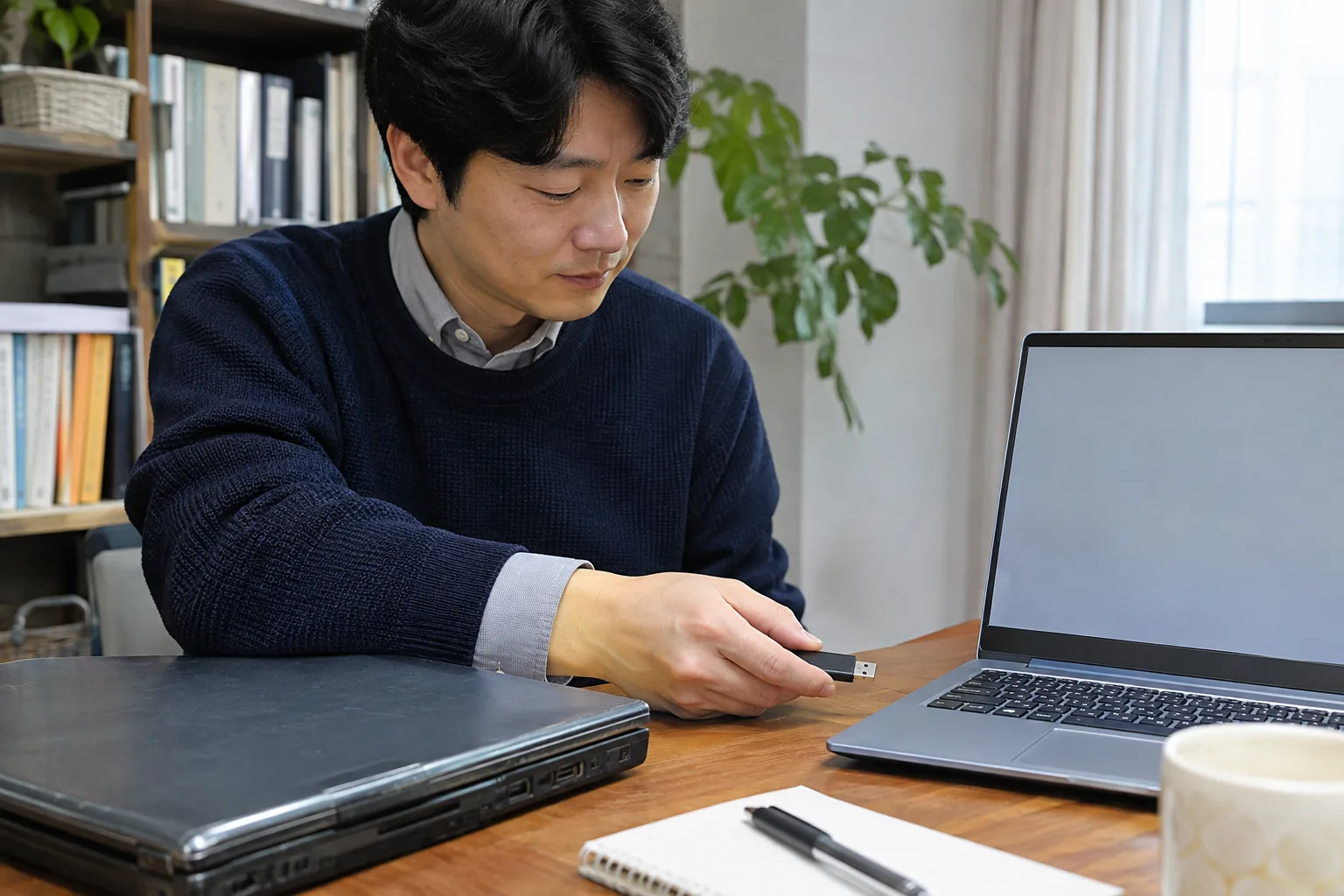
1. 내보낼 프로필을 정확히 고릅니다
기존 PC에서 필요한 북마크가 있는 Chrome 프로필을 엽니다. 업무·개인 프로필이 나뉘어 있다면 하나의 파일에 모두 포함된다고 생각하지 마세요. 프로필별로 확인하고 이름을 구분해 보관합니다.
오른쪽 위 더보기 → 북마크 및 목록 → 북마크 관리자에서 내보내기 메뉴를 확인합니다. 메뉴 명칭은 버전에 따라 조금 다를 수 있습니다. 내보낸 HTML 파일은 개인 저장 공간으로 복사하고 열 수 있는 상태인지 확인하세요.
공식 확인: Google 북마크 가져오기·내보내기
2. 새 PC에서 HTML 파일을 가져옵니다
새 PC의 대상 프로필을 열고 더보기 → 북마크 및 목록 → 북마크 및 설정 가져오기에서 HTML 파일을 선택합니다. 또는 북마크 관리자에 제공되는 HTML 가져오기 메뉴를 확인하세요.
기존 북마크가 있으면 가져온 항목이 별도 폴더에 들어갈 수 있습니다. 안 보인다는 이유로 곧바로 같은 파일을 여러 번 가져오지 말고 북마크 관리자 전체 폴더를 먼저 살펴보세요. 반복 가져오기는 중복을 늘릴 수 있습니다.
3. 폴더와 실제 사이트를 대조합니다
원본의 상위 폴더 이름과 새 PC의 폴더 구성을 비교하고 자주 쓰는 주소 몇 개를 직접 열어봅니다. 사이트에 다시 로그인해야 할 수 있으며 북마크가 열렸다는 사실과 로그인 완료는 다릅니다.
HTML 북마크 파일은 비밀번호, 확장 프로그램, 모든 방문 기록을 통째로 옮기는 백업이 아닙니다. PC를 교체한다면 다른 필요한 데이터도 각각 별도 이전 여부를 확인한 뒤 기존 장치를 정리하세요.
4. 직접 확인할 예시
개인 점검표: 원본 프로필 / 내보낸 날짜 / 파일명 / 대상 프로필 / 확인한 폴더 / 시험한 주소 5개를 적습니다. ‘즐겨찾기 파일 복사 완료’ 대신 ‘가져오기 후 주소 확인 완료’까지 기록하면 누락을 찾기 쉽습니다.

5. 해결되지 않을 때
내보낸 파일이 비어 있거나 폴더가 예상과 다르면 원본 프로필부터 다시 확인하세요. 원래 북마크를 지우거나 계정을 초기화하지 않습니다. 저장 사이트 목록도 사생활 정보가 될 수 있으므로 공개 링크나 공개 게시판에 올리지 마세요.
자주 묻는 질문
HTML을 열면 사이트 로그인도 옮겨지나요?
북마크 주소 이전과 로그인 세션 이전은 다릅니다.
가져온 북마크가 막대에 안 보여요.
북마크 관리자의 가져온 폴더·기타 폴더를 확인하세요.
같은 파일을 다시 가져오면 덮어쓰나요?
중복이 생길 수 있으므로 기존 결과를 먼저 확인하세요.
계정 저장을 쓰면 HTML은 필요 없나요?
상황에 따라 선택할 수 있습니다. 어느 방식이든 새 기기에서 실제 자료를 확인해야 합니다.
공식 자료와 기준일
정보 확인일: 2026년 11월 4일. 메뉴 명칭과 지원 범위는 앱·운영체제 버전 및 관리 정책에 따라 다를 수 있습니다. 가상 사례와 시험용 예시는 실제 사용 후기와 구분했습니다.
#북마크백업 #크롬 #PC교체 #HTML내보내기 #자료이전 #IT의기준 #컴퓨터활용 #문제해결안내 #설정점검 #실무도구


댓글
댓글 쓰기