PDF 양면 인쇄 뒤 뒷장이 거꾸로라면|긴 쪽·짧은 쪽 넘김부터 시험
PDF 양면 인쇄의 뒷장이 거꾸로 나오면 ‘긴 쪽 넘김’과 ‘짧은 쪽 넘김’을 확인하세요. 이 선택은 종이를 어떤 가장자리로 넘길지 정합니다. 세로·가로 방향까지 함께 보고 두 페이지만 시험하는 것이 빠릅니다.

1. 실제로 넘길 방향을 정합니다
세로 문서를 책처럼 좌우로 넘길지, 위로 넘길지 먼저 정하세요. ‘긴 쪽’과 ‘짧은 쪽’은 종이 가장자리를 뜻하므로 가로 문서에서는 체감되는 넘김 방향이 달라질 수 있습니다.
프린터 모델이 자동 양면을 지원하는지도 확인합니다. 지원하지 않는 장치에서 양면 옵션이 보이지 않는다고 프로그램 오류로 단정하지 마세요. 수동 양면은 종이를 다시 넣는 방향이 모델별로 다릅니다.
공식 확인: Adobe 양면 인쇄 안내
2. 앱과 프린터 설정을 함께 확인합니다
Acrobat·Reader 인쇄 창에서 양면 인쇄를 켜고 넘김 가장자리를 선택합니다. 메뉴가 없다면 프린터 속성·환경 설정의 양면 기능을 확인하세요. Adobe는 관련 옵션이 프린터 드라이버의 영향을 받는다고 안내합니다.
이미 프린터 속성에 다른 방향 설정이 있는지 보고 용지 방향과 함께 기록합니다. 앱과 드라이버의 설정을 동시에 여러 개 바꾸지 말고 하나씩 시험해야 결과를 비교하기 쉽습니다.

3. 1~2페이지만 출력해 실제로 넘겨봅니다
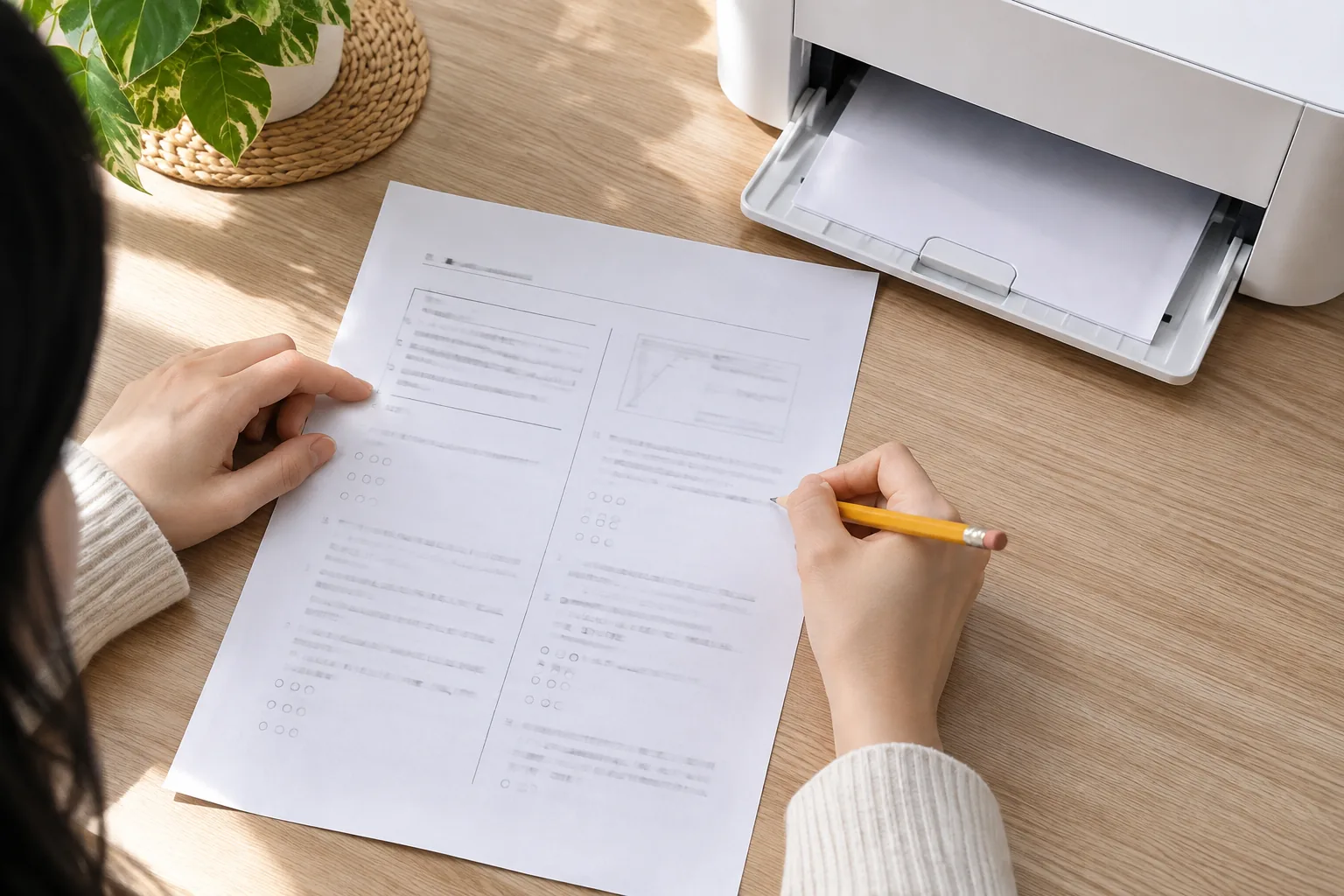
문서의 앞·뒷면 방향을 확인할 수 있는 두 페이지를 선택합니다. 현재 설정으로 한 장을 출력하고 실제 읽을 방식으로 종이를 넘겨 뒷면의 위쪽이 맞는지 봅니다. 반대라면 넘김 가장자리를 바꿔 다시 시험하세요.
페이지마다 가로·세로가 섞인 PDF는 대표 페이지를 추가로 확인해야 합니다. 올바른 조합을 찾은 뒤 전체 인쇄를 진행하세요. 수동 양면은 제조사의 급지 방향 안내를 따르고 시험용 종이로 먼저 확인합니다.
4. 직접 확인할 예시
가상 사례: 세로 회의자료를 책처럼 넘길 계획인데 뒷면이 거꾸로 나왔습니다. 긴 쪽·짧은 쪽 중 현재 값을 적고 다른 쪽으로 바꿔 같은 두 페이지를 다시 출력합니다. 실제 넘김으로 확인한 조합을 다음 출력 기록에 남기세요.
5. 해결되지 않을 때
한쪽 면이 아예 비어 있거나 페이지 순서까지 꼬이면 양면 기능 외에 홀수·짝수 페이지 선택, 역순 인쇄, 수동 급지 순서를 확인합니다. 남은 종이를 임의로 뒤집어 반복 급지하지 말고 모델 안내를 확인하세요.
자주 묻는 질문
세로 문서는 긴 쪽이 항상 정답인가요?
읽는 방식에 따라 달라집니다. 책처럼 넘길지 위로 넘길지 먼저 정하세요.
양면 버튼이 안 보여요.
프린터 지원 여부와 드라이버·속성 메뉴를 확인하세요.
수동 양면은 어느 쪽을 위로 넣나요?
프린터마다 다르므로 제조사 급지 안내와 시험 출력으로 확인해야 합니다.
전체 문서를 다시 인쇄해야 하나요?
먼저 같은 두 페이지만 시험해 방향이 맞는지 확인하세요.
공식 자료와 기준일
정보 확인일: 2026년 11월 4일. 메뉴 명칭과 지원 범위는 앱·운영체제 버전 및 관리 정책에 따라 다를 수 있습니다. 가상 사례와 시험용 예시는 실제 사용 후기와 구분했습니다.
#PDF양면인쇄 #긴쪽넘김 #짧은쪽넘김 #프린터설정 #Acrobat #IT의기준 #컴퓨터활용 #문제해결안내 #설정점검 #실무도구


댓글
댓글 쓰기