마우스가 너무 빠르거나 포인터가 안 보인다면|속도·크기·색을 따로 맞추세요
마우스가 빠르게 튀는 느낌이면 이동 속도를, 위치를 찾기 어렵다면 포인터 크기·색을 먼저 조절하세요. 화면 해상도를 낮추거나 새 마우스를 사기 전에 세 항목을 나눠 시험할 수 있습니다.
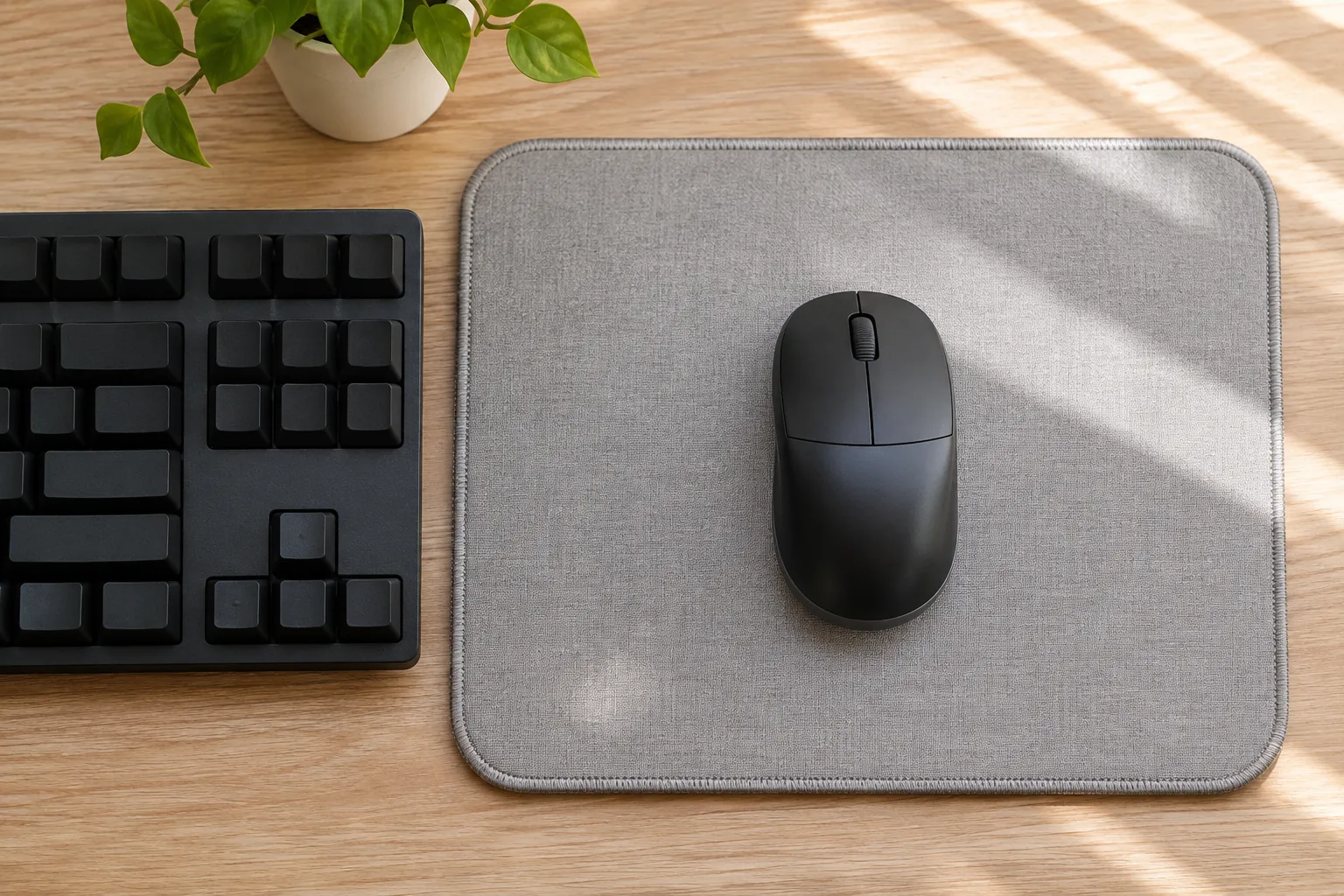
1. 이동이 빠른지, 보이지 않는지 구분합니다
포인터가 움직이는 거리가 너무 큰 문제와 작은 포인터를 찾지 못하는 문제는 다릅니다. 설정을 한꺼번에 바꾸면 무엇이 도움이 됐는지 알기 어렵습니다. 현재 설정값을 기록하고 한 가지씩 바꿔보세요.
게임이나 전용 마우스 프로그램은 별도 감도를 사용할 수 있습니다. 바탕화면에서는 편한데 특정 앱에서만 빠르다면 그 앱 설정도 확인합니다. 이 글은 Windows 11 기본 설정을 조절하는 방법입니다.
공식 확인: Microsoft 마우스 설정
2. 이동 속도는 작은 폭으로 조절합니다
설정 → Bluetooth 및 장치 → 마우스에서 마우스 포인터 속도를 찾습니다. 슬라이더를 조금만 움직인 뒤 문서의 작은 버튼과 창 가장자리를 선택해보세요. 숫자를 남과 똑같이 맞추는 것이 목표는 아닙니다.
마우스 자체 DPI 버튼을 누른 직후라면 하드웨어 감도가 달라졌을 수도 있습니다. 모델 설명서에서 버튼 기능을 확인하세요. Windows 속도와 DPI를 동시에 바꾸지 말고 한쪽을 고정해 차이를 비교합니다.
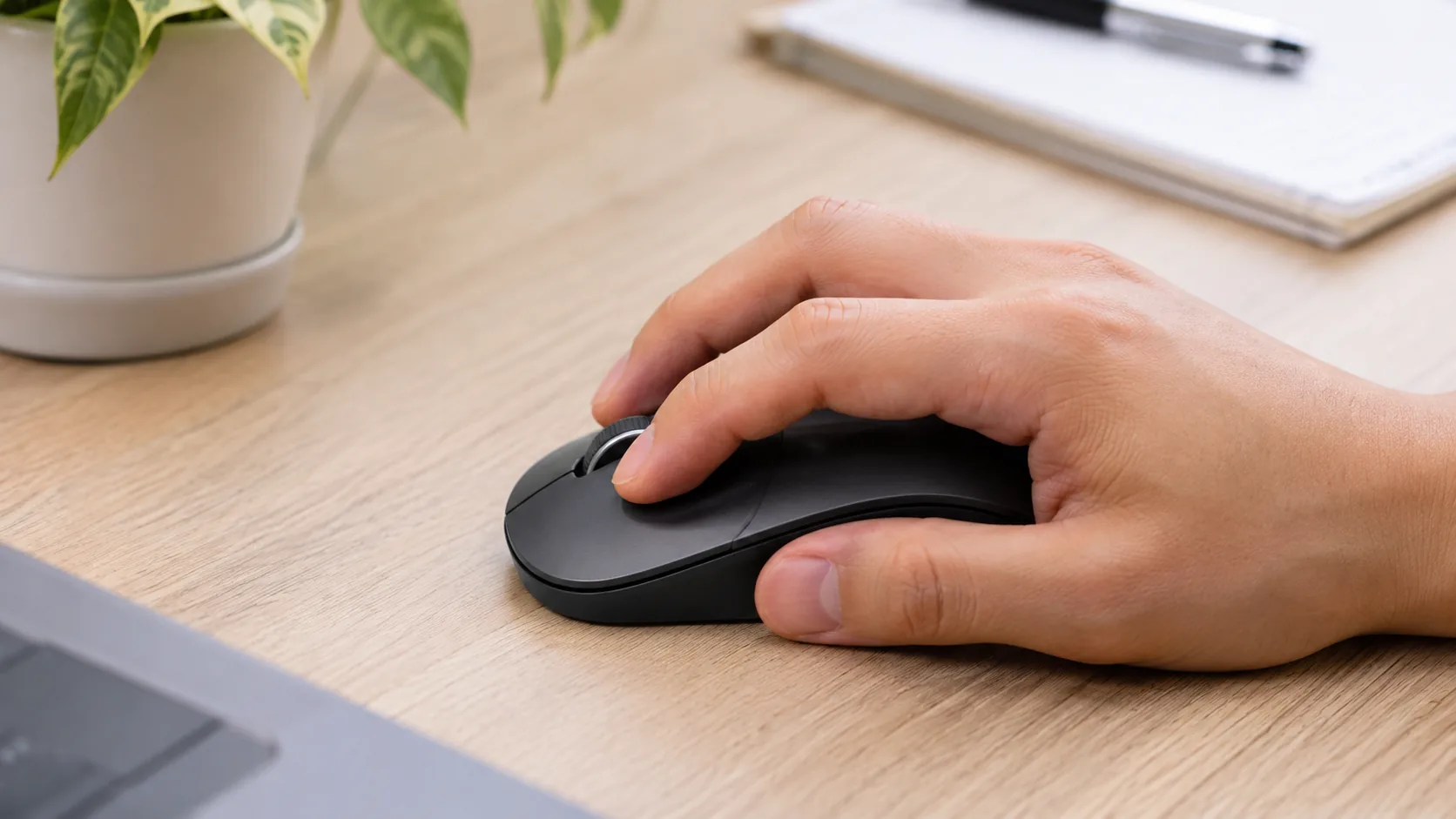
3. 찾기 쉬운 크기와 색을 고릅니다
설정 → 접근성 → 마우스 포인터 및 터치에서 크기와 포인터 스타일을 확인합니다. 메뉴 이름이 다르면 설정 검색창에 ‘마우스 포인터’를 입력합니다. 흰 배경 문서와 어두운 화면 양쪽에서 확인하세요.
크기를 키운 뒤 작은 메뉴를 가리지 않는지도 봅니다. 글 입력 위치를 나타내는 세로 막대는 ‘텍스트 커서’ 설정이라 마우스 화살표와 별개입니다. 원하는 대상이 무엇인지 구분하면 엉뚱한 설정을 줄일 수 있습니다.
4. 직접 확인할 예시
가상 시험: 같은 문서에서 작은 버튼 3개를 차례로 클릭합니다. 속도만 한 단계 낮춰 다시 클릭하고, 이동은 편하지만 위치를 잃는다면 그다음에 포인터 크기를 조절합니다. 바꾸기 전 값도 함께 적어두세요.

5. 해결되지 않을 때
움직임이 끊기거나 혼자 이동하는 증상은 단순 속도 설정과 다를 수 있습니다. 센서 주변 이물질, 배터리, 수신기와 연결 상태를 모델 안내에 따라 점검합니다. 회사 장치의 전용 프로그램을 임의로 삭제하지 않습니다.
자주 묻는 질문
DPI와 Windows 속도는 같나요?
서로 다른 조절 항목입니다. 한 번에 하나씩 바꿔 결과를 비교하세요.
포인터를 키우면 화면 해상도도 바뀌나요?
포인터 크기 설정은 화면 해상도를 낮추는 작업과 다릅니다.
글 쓰는 세로 커서도 같이 커지나요?
텍스트 커서는 별도 접근성 항목에서 확인합니다.
설정이 불편해졌다면요?
적어둔 이전 값으로 되돌리고 한 항목씩 다시 시험하세요.
공식 자료와 기준일
정보 확인일: 2026년 11월 4일. 메뉴 명칭과 지원 범위는 앱·운영체제 버전 및 관리 정책에 따라 다를 수 있습니다. 가상 사례와 시험용 예시는 실제 사용 후기와 구분했습니다.
#마우스설정 #Windows11 #포인터크기 #접근성 #입력장치 #IT의기준 #컴퓨터활용 #문제해결안내 #설정점검 #실무도구


댓글
댓글 쓰기