USB-C 충전은 되는데 모니터는 안 나온다면|포트·케이블·입력을 따로 확인하세요
USB-C로 충전되는데 화면이 안 나온다고 곧바로 그래픽카드 고장은 아닙니다. 충전과 영상 출력은 별도 기능입니다. 노트북의 연결 포트, 케이블, 중간 허브, 모니터 입력이 필요한 영상 기능을 함께 지원하는지 먼저 확인하세요.
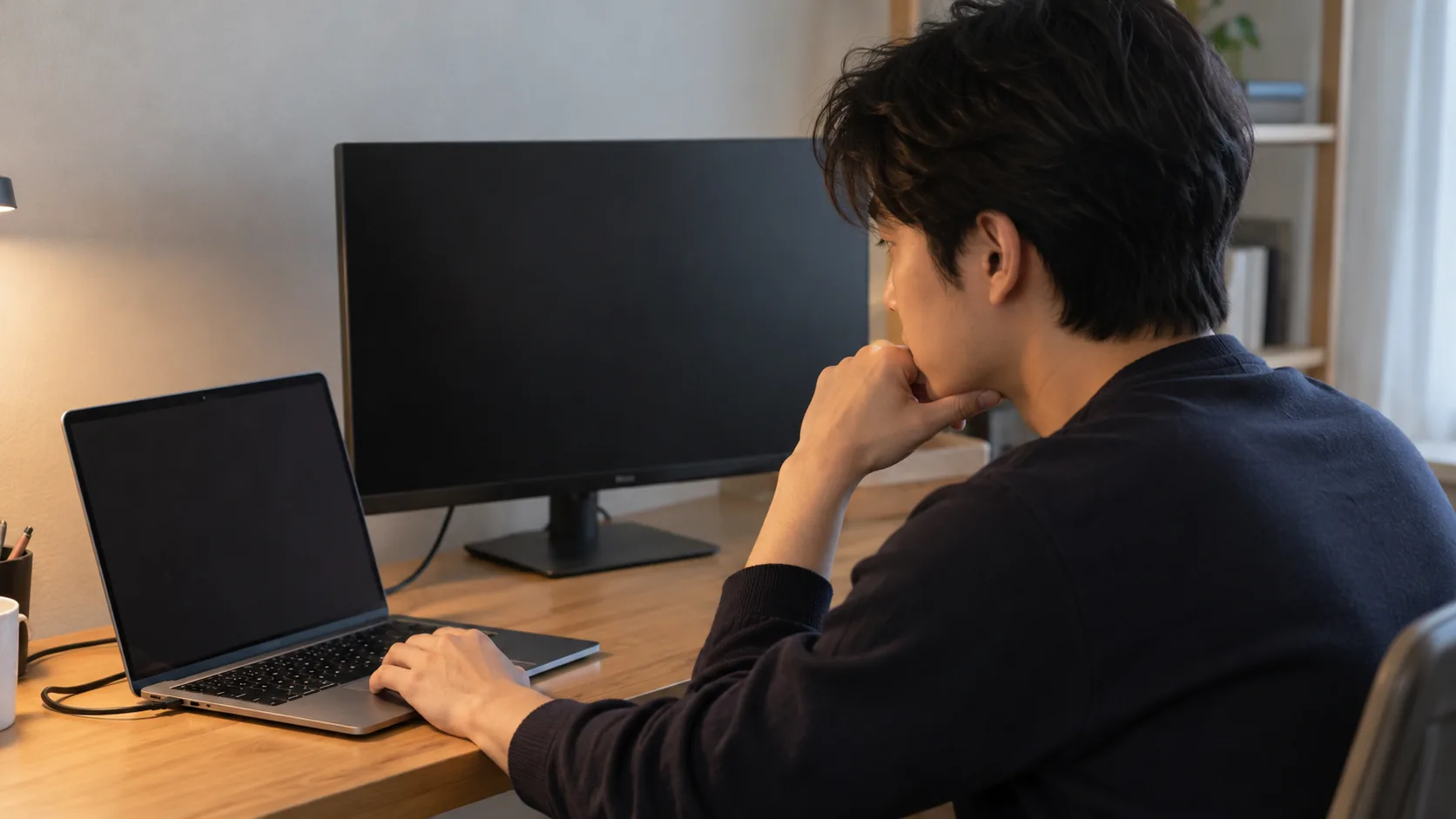
USB-C 모양만으로 영상 지원을 알 수는 없습니다
Microsoft는 PC·외부 디스플레이·케이블이 필요한 대체 모드를 지원해야 하며, 올바른 USB-C 포트에 연결되어야 한다고 안내합니다. 이 기능은 하드웨어와 연결 장치의 지원이 필요합니다. 지원하지 않는 포트에 설정만 켜서 영상 기능을 만들어 내는 방식으로 접근하지 마세요.
예를 들어 USB-C를 통한 직접 영상 연결에서는 설명서의 DisplayPort Alt Mode, Thunderbolt 등 지원 항목을 확인할 수 있습니다. 단, 별도 드라이버를 쓰는 USB 그래픽 장치도 있으므로 모든 독과 어댑터가 같은 방식이라고 가정하지 않습니다.
먼저 노트북과 모니터의 정확한 모델을 찾습니다
- 노트북의 전체 모델명을 기록합니다.
- 공식 사양에서 연결한 USB-C 포트의 영상 지원을 확인합니다.
- 모니터에서 영상 입력용 USB-C 단자를 확인합니다.
- 케이블의 영상 지원 여부와 요구 조건을 대조합니다.
한 노트북의 USB-C 포트라도 기능이 다를 수 있습니다. 모니터의 주변기기용 USB-C 포트와 영상 입력 포트도 역할이 다를 수 있습니다. 충전 W 표시만으로 영상 지원이나 특정 해상도·주사율을 확정하지 마세요.
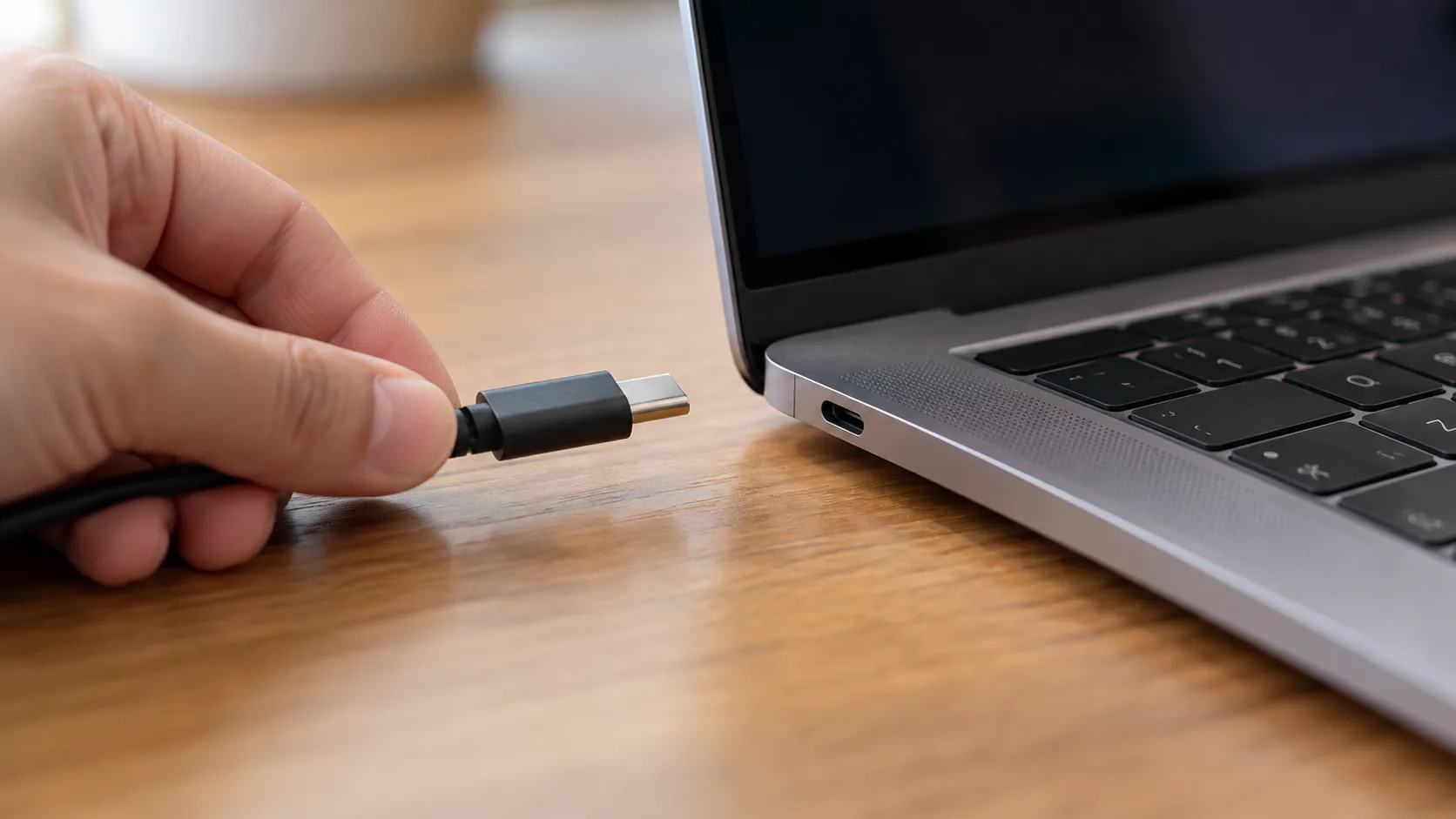
중간 장치를 줄이고 한 가지만 바꿔 봅니다
작업을 저장한 뒤, 제품 설명서에서 허용하는 연결 방식으로 점검합니다. 지원하는 조합이라면 허브·연장선을 빼고 노트북과 모니터를 적합한 케이블로 직접 연결해 보세요. 모니터 전원을 켜고 입력 선택도 실제 연결 단자에 맞춥니다.
그다음 이미 영상 지원을 확인한 다른 케이블이나 다른 지원 포트 중 하나만 바꿉니다. 케이블·포트·독을 한꺼번에 바꾸면 어느 조건이 원인이었는지 알기 어렵습니다. 단자가 헐겁거나 타는 냄새·비정상적인 발열이 있으면 반복 연결하지 말고 사용을 멈춰 점검받으세요.
지원 조합인데도 안 나오면 Windows 표시 상태를 확인합니다
Windows에서는 Windows 키와 P를 눌러 복제·확장 등 필요한 표시 모드를 확인할 수 있습니다. 이는 영상 지원 하드웨어를 대신하는 설정은 아닙니다. 모니터의 ‘신호 없음’ 문구와 Windows에서 화면을 인식하는지를 구분해 기록하세요.
제조사가 제공한 연결 조건을 모두 맞췄는데도 실패한다면 해당 모델의 그래픽·독 펌웨어 안내를 확인합니다. 출처를 알 수 없는 드라이버를 설치하거나 보안 기능을 끄는 조치부터 시작하지 마세요.
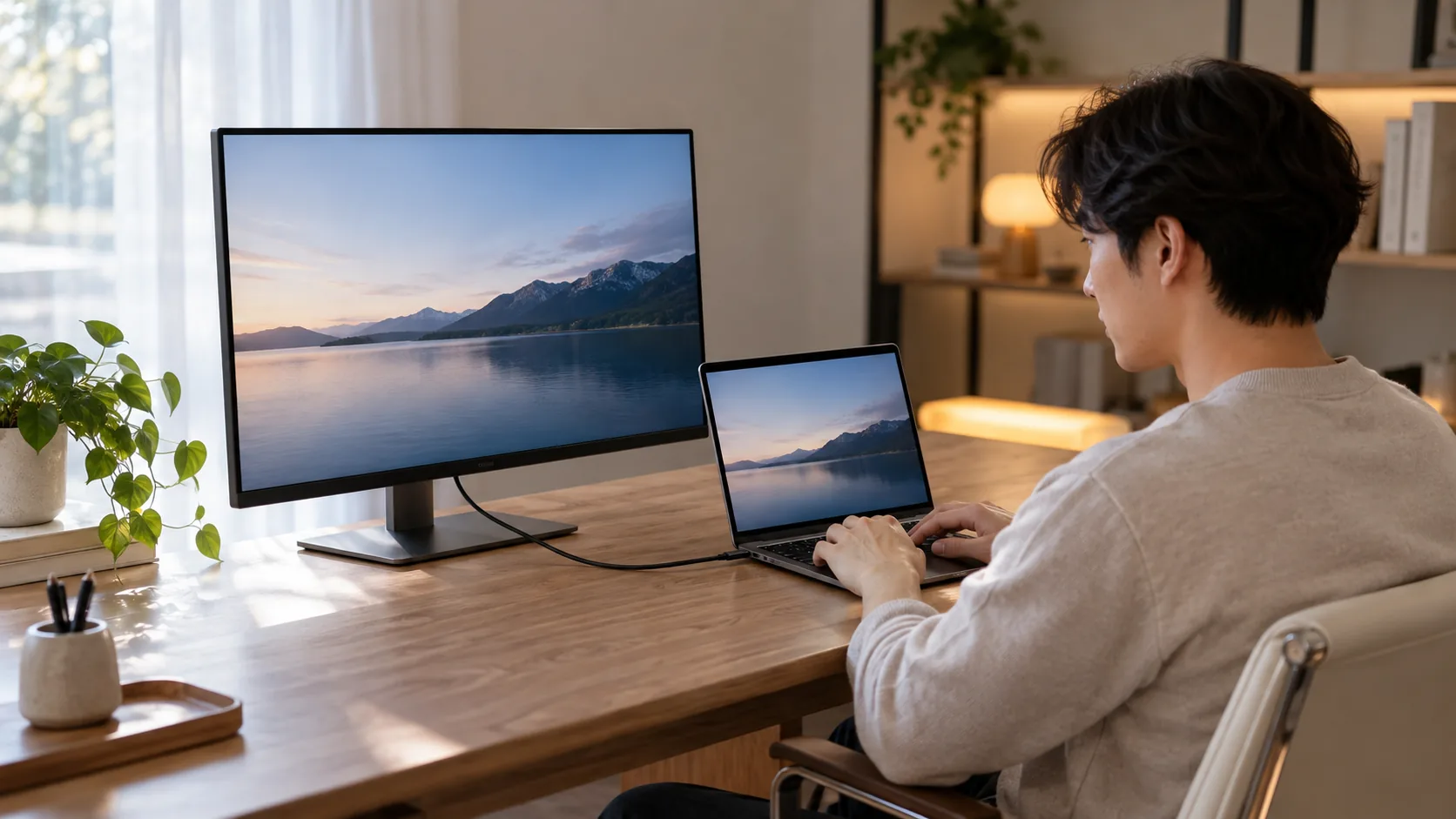
문의할 때는 연결 경로를 한 줄로 씁니다
‘노트북 모델·포트 → 케이블 모델 → 허브 또는 독 모델 → 모니터 모델·입력’ 순서로 적고, 충전 여부·화면 오류·직접 연결 결과를 덧붙입니다. ‘USB-C인데 안 됩니다’보다 지원 조건을 확인하기 쉬운 기록입니다.
자주 묻는 질문
100W 케이블이면 화면도 나오나요?
충전 전력과 영상 지원은 다른 항목입니다. 케이블의 영상 사양을 별도로 확인하세요.
비싼 허브를 사면 미지원 포트도 해결되나요?
연결 방식과 필요한 기능에 따라 다릅니다. 먼저 노트북의 지원 조건과 장치 요구사항을 맞추세요.
오늘 할 일: 새 케이블을 주문하기 전에 내 노트북 포트의 영상 지원과 모니터 입력 단자부터 대조하세요.
함께 확인할 글
공식 출처와 확인일
자료 확인일: 2026년 11월 1일. 제품·서비스·운영 조건은 실제 이용 직전에 해당 기관과 제조사의 최신 안내를 다시 확인하세요.


댓글
댓글 쓰기